
Come configurare il mini proiettore Aurzen ZIP in 5 minuti

Configurare un mini proiettore dovrebbe essere semplice e veloce, soprattutto per chi lo usa per la prima volta. Secondo il manuale utente ufficiale di Aurzen ZIP, CAP È progettato per ridurre al minimo i passaggi di configurazione integrando la regolazione dell'angolazione, la messa a fuoco automatica e la duplicazione dello schermo wireless in un unico dispositivo compatto.
Questa guida illustra la corretta procedura di configurazione basandosi su casi d'uso reali e sulle istruzioni ufficiali, aiutandoti a evitare errori comuni e a ottenere un'immagine nitida in pochi minuti.
Passaggio 1: Preparare il proiettore prima dell'uso

Prima di accendere l'Aurzen ZIP, assicurarsi che la batteria sia sufficientemente carica o che sia collegato a una fonte di alimentazione adeguata.
- Utilizzare il incluso cavo di ricarica USB-C
- Per la ricarica durante l'uso, un Alimentatore da 12 V/2 A o superiore è consigliato
- Gli indicatori della batteria mostreranno lo stato di carica e la carica residua.
Il proiettore può essere utilizzato anche durante la ricarica, il che risulta utile per sessioni di visione più lunghe.
Passaggio 2: Aprire correttamente la struttura a tre ante

La tenda Aurzen ZIP utilizza un design a tre ante con doppia cerniera che consente la regolazione sia dell'altezza che dell'inclinazione senza bisogno di supporti esterni.
Per aprirlo in sicurezza:
- Apri lentamente il proiettore fino all'angolazione desiderata.
- Ogni cerniera supporta rotazione da 0° a 90°
- Non forzare le cerniere oltre il loro raggio di movimento previsto.
Il proiettore capovolgerà automaticamente l'immagine in base alla sua posizione (su scrivania, in verticale, con proiezione verso l'alto o verso il basso).
Mancia: Non tentare di appiattire la cerniera ZIP oltre il limite di 90°, poiché ciò potrebbe causare danni.
Passaggio 3: Accendere e selezionare la regione corretta
- Tieni premuto il pulsante Tenere premuto il pulsante di accensione per 3 secondi. per accendere il proiettore
- Durante la configurazione iniziale, selezionare regione corretta che corrisponde alla tua posizione
Scegliere la regione sbagliata potrebbe causare problemi di mirroring dello schermo o di connettività in seguito. Questo passaggio viene spesso saltato, ma influisce direttamente sulle prestazioni della connessione wireless.
Passaggio 4: Lasciate che la messa a fuoco automatica e la correzione trapezoidale facciano il loro lavoro.

Una volta visualizzata l'immagine:
- Il ZIP regolerà automaticamente la messa a fuoco utilizzando Messa a fuoco automatica ToF a ritardo zero
- La correzione trapezoidale verticale automatica si attiverà se il proiettore è inclinato
Note importanti:
- Il supporto ZIP Correzione trapezoidale verticale di ±25°
- La correzione trapezoidale orizzontale non è supportata.
- Se la messa a fuoco automatica non si attiva immediatamente, sposta leggermente il proiettore per riattivarla.
Le impostazioni manuali di messa a fuoco e correzione trapezoidale sono accessibili anche tramite il menu a schermo, se necessario.
Passaggio 5: Collega il tuo dispositivo (mirroring senza Wi-Fi)
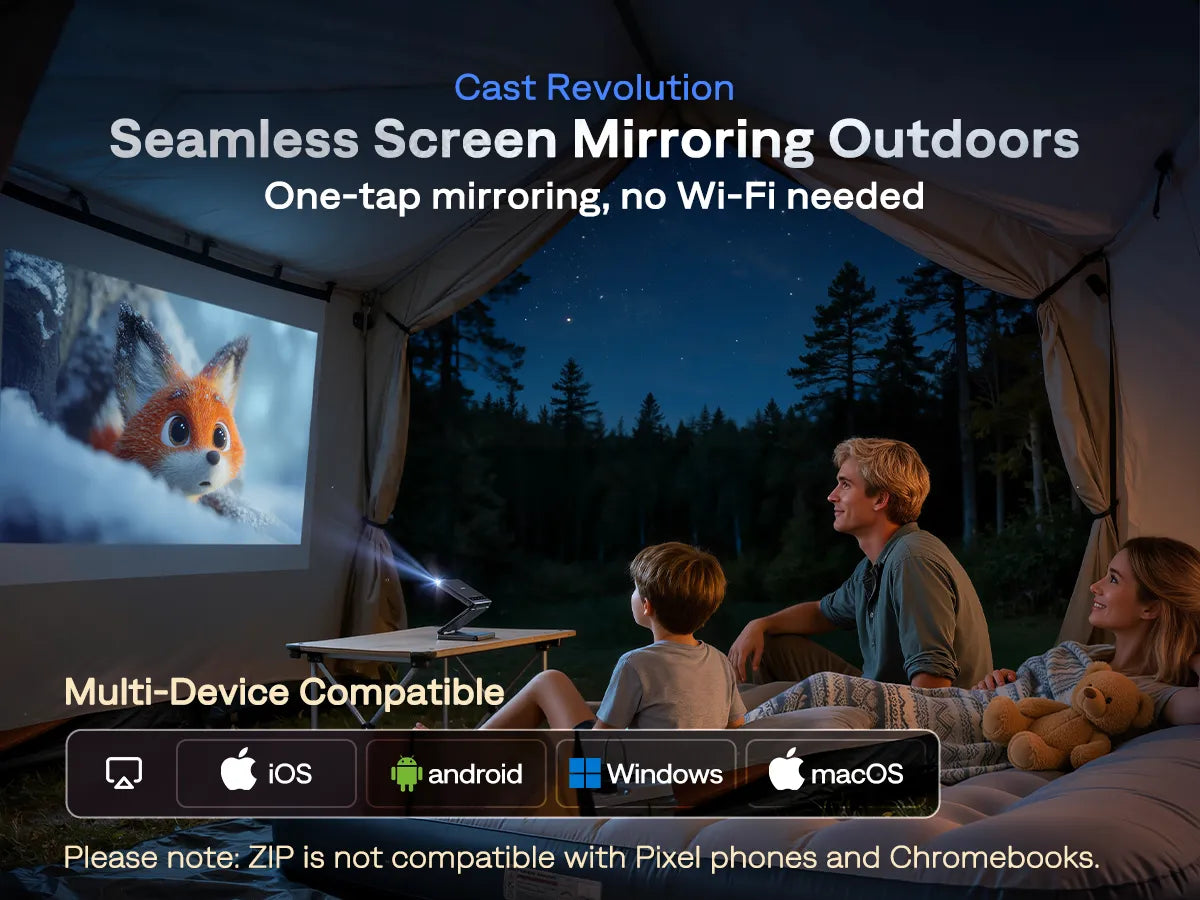
Aurzen ZIP supporta la duplicazione diretta dello schermo senza richiedere una rete Wi-Fi attiva.
I sistemi supportati includono:
- iOS
- Android (dispositivi compatibili con schermi multipli, Smart View e display wireless)
- macOS
- Windows
La procedura di connessione varia leggermente a seconda del sistema, ma in tutti i casi si tratta di selezionare il dispositivo ZIP dal menu di mirroring dello schermo del dispositivo.
Importante: A causa delle restrizioni del copyright DRM, la duplicazione dello schermo wireless in genere non riproduce contenuti protetti da app come Netflix, Disney+, Hulu, e servizi di streaming simili. Questo è un comportamento normale riscontrato in molti proiettori e non rappresenta un difetto del modello ZIP.
Se vuoi trasmettere in streaming quei servizi su Aurzen ZIP, la soluzione più semplice è usare il Dongle USB-C wireless CastPlay Pro, che fornisce una connessione diretta e stabile per contenuti in streaming protetti.
Opzionale: collega altoparlanti Bluetooth
Se desideri un suono più forte o più ricco:
- Attiva il Bluetooth nel menu del proiettore.
- Collegare altoparlanti o cuffie esterni
Lo ZIP non è dotato di jack per le cuffie, quindi il Bluetooth è il metodo di aggiornamento audio consigliato.
Consigli utili per la configurazione tratti dal manuale
- Mantenere libere le prese d'aria e le uscite per evitare il surriscaldamento.
- Un leggero riscaldamento durante l'uso è normale.
- In modalità Turbo, la rumorosità della ventola potrebbe aumentare, il che è un comportamento previsto.
- Per ottenere le migliori dimensioni e nitidezza dell'immagine, si consiglia una distanza di proiezione di 1 metro (3,3–4,7 piedi) per un'immagine da 40–60 pollici.
Perché l'Aurzen ZIP è più facile da configurare rispetto alla maggior parte dei mini proiettori
I mini proiettori tradizionali spesso si basano su:
- Treppiedi esterni
- Messa a fuoco manuale
- Posizionamento per tentativi ed errori
Il sistema Aurzen ZIP integra:
- Altezza e angolazione regolabili
- Messa a fuoco automatica
- Auto vertical keystone
Questo design riduce significativamente i tempi di configurazione e rende il processo più prevedibile, soprattutto per chi utilizza un proiettore per la prima volta.
Considerazioni finali
Seguendo la procedura di configurazione ufficiale e alcuni consigli pratici, la maggior parte degli utenti può iniziare a utilizzare il Aurzen ZIP in pochi minuti. La struttura a tre ante, la regolazione automatica dell'immagine e la duplicazione dello schermo senza fili sono progettate per eliminare le comuni difficoltà di configurazione e rendere l'utilizzo quotidiano più semplice.
Domande frequenti: Installazione e utilizzo di Aurzen ZIP
1. Quanto tempo occorre per configurare Aurzen ZIP?
La maggior parte degli utenti può completare la configurazione iniziale in circa 3–5 minuti, compreso l'apertura, l'accensione e il collegamento di un dispositivo.
2. Posso usare l'Aurzen ZIP mentre è in carica?
Sì. Il proiettore supporta la ricarica e l'utilizzo simultanei, a condizione che venga utilizzato un alimentatore adeguato.
3. Perché Netflix o Disney+ non offrono la stessa funzionalità sul CAP?
Ciò è dovuto alle restrizioni del copyright DRM. La duplicazione dello schermo wireless in genere non può visualizzare contenuti in streaming protetti da app come Netflix o Disney+. Per guardare questi servizi sul ZIP, puoi utilizzare Dongle USB-C wireless CastPlay Pro, che è progettato per gestire la riproduzione in streaming in modo più affidabile rispetto alla duplicazione dello schermo standard.
4. Il proiettore Aurzen ZIP supporta la proiezione dal soffitto?
Sì. Grazie al suo design a tre ante e al ribaltamento automatico dell'immagine, lo ZIP supporta la proiezione verso l'alto e a soffitto senza bisogno di accessori aggiuntivi.
5. Cosa devo fare se l'immagine appare sfocata?
Assicurarsi:
- La lente è pulita
- Il proiettore si trova entro la distanza di proiezione effettiva
- La messa a fuoco automatica è attiva (spostare leggermente il proiettore se necessario).
Per saperne di più
- Proiettori Aurzen ZIP contro mini proiettori tradizionali: qual è la vera differenza?
- Al CES 2026, Aurzen presenta concept di proiezione ultraportatili e pensati per i veicoli elettrici.
- Mini proiettori portatili: tutto quello che c'è da sapere
- Aurzen ZIP è affidabile? Cosa devono sapere gli acquirenti prima di ordinare
- Recensione del mini proiettore Aurzen ZIP: il primo proiettore a tre ante al mondo vale la pena?


