
Guida passo passo: come connettere facilmente il tuo smartphone a un proiettore
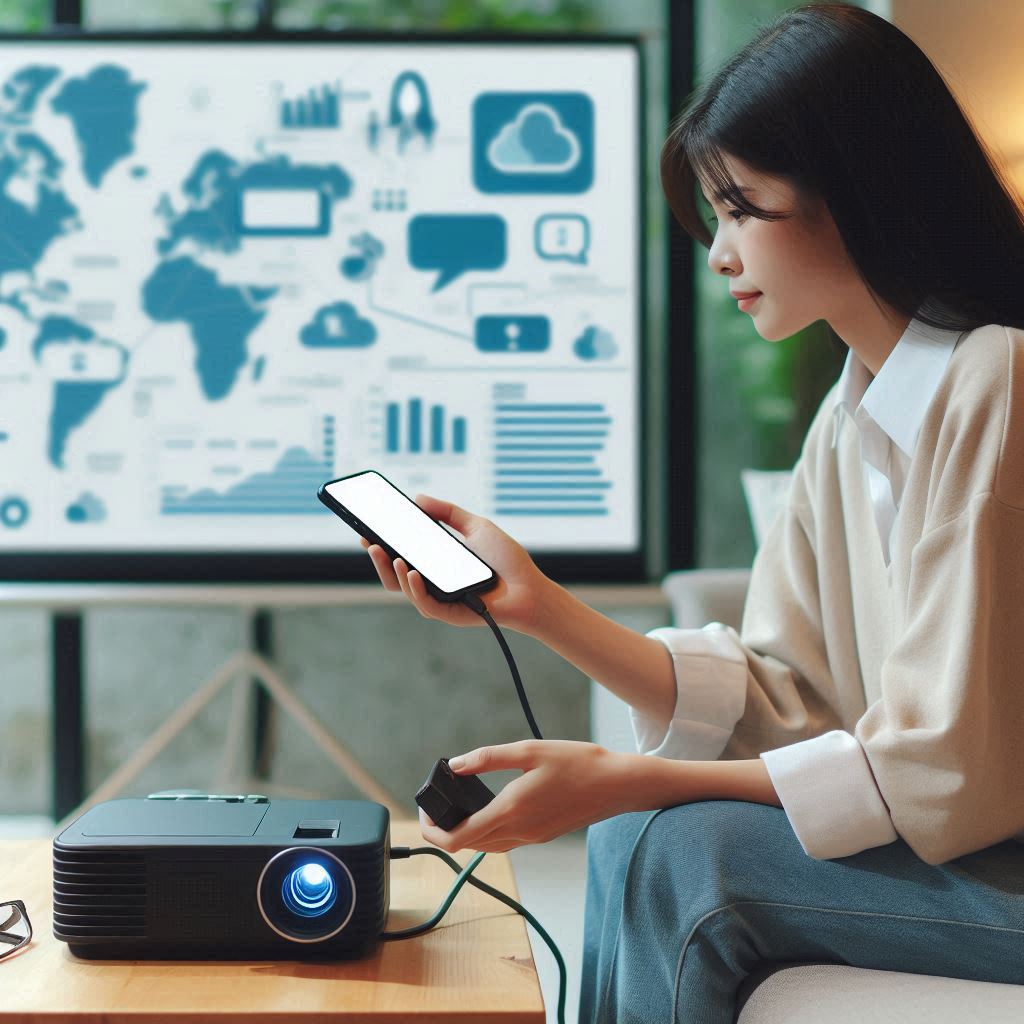
Con l'evoluzione della tecnologia moderna, collegare i proiettori agli smartphone è diventato più semplice che mai. Che si tratti di un mini proiettore per la visione occasionale, di un proiettore domestico per un'esperienza cinematografica o di un proiettore per esterni per una serata di cinema sotto le stelle, sapere come collegare lo smartphone è fondamentale. Questa guida illustra sia i metodi cablati che quelli wireless, semplificando la connessione del dispositivo a qualsiasi proiettore.
Sommario
- Parte 1. Utilizzare un cavo per collegare uno smartphone a un proiettore
- Parte 2. Come collegare uno smartphone a un proiettore in modalità wireless
- Parte 3. Perché dovresti collegare il tuo telefono al proiettore?
- Parte 4. Esempi di proiettori: Aurzen EAZZE D1 Pro
- Parte 5. Conclusione
- FAQ

Parte 1. Utilizzare un cavo per collegare uno smartphone a un proiettore
Le connessioni cablate sono affidabili e semplici, garantendo prestazioni stabili senza il timore di interruzioni. Ecco due metodi comuni:
Metodo 1. Cavo HDMI
La connessione HDMI è il metodo più comune per collegare gli smartphone ai proiettori domestici. Con un adattatore, è possibile collegare il telefono direttamente a un televisore a proiezione o a un proiettore portatile. Ecco come fare:
- Controlla se il tuo proiettore è dotato di una porta HDMI. La maggior parte dei proiettori cinematografici moderni ne è provvista.
- Utilizza un adattatore HDMI per collegare il telefono al cavo HDMI.
- Collega il cavo HDMI al proiettore.
- Accendi il proiettore e seleziona HDMI come sorgente di ingresso.
- Lo schermo del tuo telefono verrà ora proiettato sul proiettore.
Ideale per: Impianti home theater o presentazioni in ufficio in cui è necessaria un'immagine stabile e di alta qualità.
Metodo 2. Adattatore da USB-C a HDMI
Molti smartphone di ultima generazione sono dotati di porte USB-C, che possono essere abbinate ad adattatori HDMI per trasmettere contenuti ai proiettori. Questa è un'ottima soluzione per i dispositivi moderni:
- Collega un adattatore da USB-C a HDMI al tuo smartphone.
- Collega un cavo HDMI dall'adattatore al tuo televisore/proiettore.
- Seleziona l'ingresso HDMI sul tuo proiettore.
- Goditi lo streaming di contenuti, dai videogiochi ai film, senza interruzioni.
Consiglio utile: Assicurati che il tuo smartphone supporti l'uscita HDMI; in caso contrario, potrebbero essere necessarie app aggiuntive.
Parte 2. Come collegare uno smartphone a un proiettore in modalità wireless
I metodi wireless offrono flessibilità e praticità, soprattutto per i proiettori da esterno o in situazioni in cui i cavi risultano scomodi. Scopriamoli insieme:
Metodo 1. Wi-Fi e Bluetooth
La maggior parte dei proiettori moderni supporta le connessioni Wi-Fi e Bluetooth per lo streaming e la duplicazione dello schermo. Per connettersi:
- Assicurati che sia il proiettore che lo smartphone siano connessi alla stessa rete Wi-Fi.
- Sul tuo telefono, attiva il Bluetooth e connettilo al proiettore.
- Cerca l'opzione "Trasmetti" o "Duplica schermo" sul tuo telefono e seleziona il proiettore.
Ideale per: Guardare film in streaming, condividere foto o giocare in modalità wireless su un grande schermo.
Metodo 2. Chromecast
Chromecast è un dispositivo facile da usare che si collega ai proiettori domestici per lo streaming wireless:
- Collega un dispositivo Chromecast alla porta HDMI del proiettore.
- Assicurati che il tuo telefono e Chromecast siano connessi alla stessa rete Wi-Fi.
- Utilizza Google Home per proiettare lo schermo del tuo telefono o le tue app direttamente sul proiettore.
Consiglio utile: Molte app, come Netflix e YouTube, hanno il supporto Chromecast integrato per un accesso rapido.
Parte 3.Esempi concreti di connessioni tra smartphone e proiettore
1. Serate di cinema all'aperto
Trasforma il tuo giardino in un cinema all'aperto con un proiettore per esterni come l'Aurzen EAZZE D1 Pro. Trasmetti contenuti direttamente dal tuo smartphone utilizzando app di mirroring dello schermo o un dispositivo Chromecast.
2. Presentazioni aziendali
Risparmia tempo durante le riunioni collegando il tuo smartphone a un videoproiettore domestico tramite HDMI o Wi-Fi. Condividi diapositive, grafici o aggiornamenti in tempo reale senza alcuno sforzo.
3. Giocare sul grande schermo
Migliora la tua esperienza di gioco collegando il tuo smartphone a un televisore a proiezione. Goditi giochi ad alta risoluzione su un grande schermo per un'esperienza totalmente immersiva.
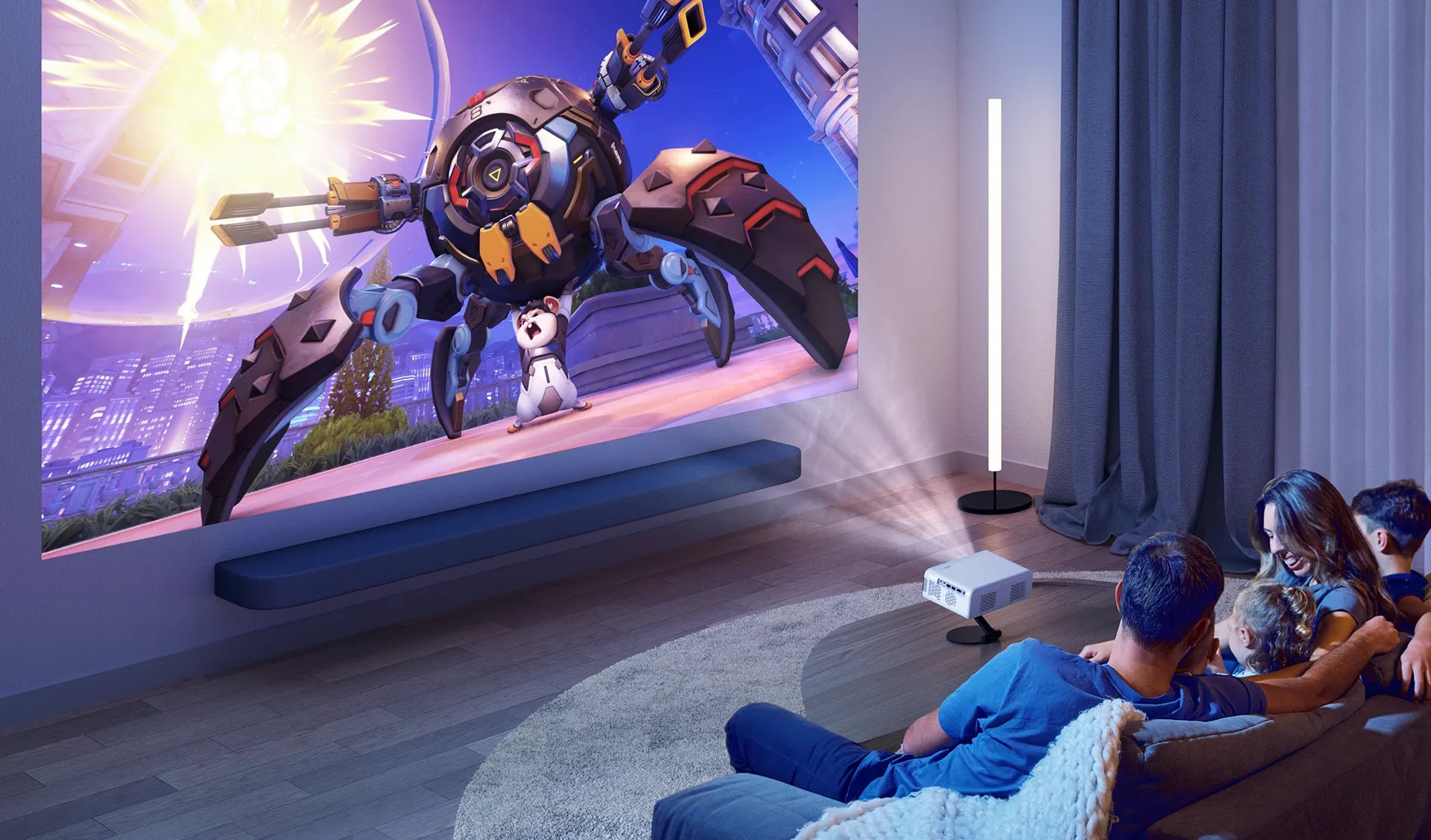
Parte 4. Esempi di proiettori: Aurzen EAZZE D1 Pro
IL Aurzen EAZZE D1 Pro Offre una connessione senza interruzioni per smartphone, supportando sia metodi cablati che wireless. Le caratteristiche principali includono:
- Risoluzione nativa 1080p con supporto HDR per immagini vivide.
- Wi-Fi e Bluetooth per la massima comodità senza fili.
- Design compatto e portatile per un facile utilizzo all'aperto.
- Applicazioni integrate come Netflix e YouTube per lo streaming diretto.

Parte 5. Conclusione
Collegare lo smartphone a un proiettore migliora l'esperienza di visione e presentazione, rendendolo perfetto per l'uso domestico, in ufficio o all'aperto. Che tu preferisca la stabilità delle connessioni cablate o la praticità dei metodi wireless, opzioni come l'Aurzen EAZZE D1 Pro garantiscono una funzionalità impeccabile. Aggiorna oggi stesso il tuo sistema di intrattenimento con un proiettore su misura per le tue esigenze.
FAQ
1. Tutti gli smartphone si connettono ai proiettori?
La maggior parte degli smartphone moderni può connettersi ai proiettori, ma la compatibilità può variare a seconda delle porte e delle funzionalità del proiettore.
2. Posso collegare il mio telefono a un proiettore senza Wi-Fi?
Sì, è possibile utilizzare un cavo HDMI o un adattatore USB-C per una connessione cablata quando il Wi-Fi non è disponibile.
3. Qual è il miglior proiettore per la connessione con lo smartphone?
Cerca proiettori con Wi-Fi, Bluetooth e porte HDMI. Modelli come l'Aurzen EAZZE D1 Pro sono ottime scelte.
4. Posso usare il proiettore all'aperto?
Sì, molti proiettori portatili e per esterni sono progettati per l'uso all'aperto, soprattutto i modelli alimentati a batteria o quelli leggeri.
5. La duplicazione dello schermo è la stessa cosa della trasmissione?
No, la trasmissione in streaming riproduce contenuti specifici dalle app, mentre la duplicazione dello schermo visualizza l'intero schermo del telefono sul proiettore.
Per saperne di più
- I migliori proiettori portatili per serate di cinema in famiglia all'aperto.
- Proiettori portatili o a ottica corta: qual è il migliore per il tuo spazio?
- Da Halloween al Black Friday: la guida alle offerte sui proiettori Aurzen.
- Guida introduttiva al videoproiettore Aurzen EAZZE D1 Pro: caratteristiche principali, consigli per la configurazione e domande frequenti
- Creare il perfetto home theater per Halloween: i migliori proiettori


