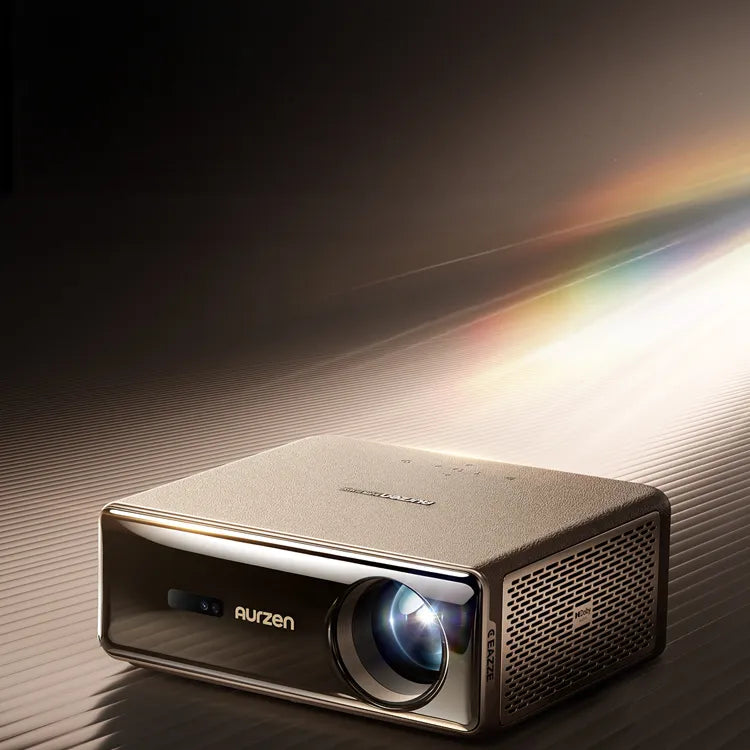


Aurzen EAZZE D1 MAX | Introduction
Vídeos tutoriales
Cómo enfocar automáticamente & Trabajo de corrección trapezoidal automática |
Cómo emparejar el control remoto Bluetooth |
Cómo utilizar el proyector como altavoz Bluetooth |
Cómo ajustar la configuración de brillo |
Cómo quitar manchas de polvo en la pantalla |
Proporcionando más de 10000 aplicaciones y más de 800 canales de TV gratuitos con Google TV
Cómo descargar aplicaciones |
Cómo utilizar el enfoque manual & Corrección trapezoidal manual |
Cómo usar Google Cast |
Cómo utilizar el Asistente de Google |
Cómo utilizar la evitación inteligente de obstáculos |
Cómo configurar una cuenta de Google Kids |
Movimiento ultrasuave con MEMC: vea la diferencia
Acceso con un solo clic a Netflix, Prime Video y YouTube & Televisión gratuita
Cómo transmitir la imagen de un teléfono iPhone o Android al proyector |
Cómo conectarse a Wi-Fi de doble banda (2,4 GHz/5 GHz) |
Cómo cambiar el tamaño de la proyección sin mover el proyector |
Alta definición en su máxima expresión: ¡perfecta para noches de cine!
Cómo transmitir contenido desde un iPhone o teléfono Android con Google Cast |
Preguntas frecuentes
¿Es este el verdadero sistema Google TV 14.0? ¿Cuántas aplicaciones y canales de TV gratuitos admite?
Sí, es realmente el sistema de Google TV. Ofrece más de 10 000 aplicaciones, como Netflix, YouTube, Prime Video, Hulu, Disney+, Spotify, y más de 800 canales de televisión gratuitos, como Pluto TV, Yahoo Finance, BBC Earth, Moviesphere, etc.
¿Cómo ajustar el brillo?
Para ajustar el brillo, vaya a Ajustes > Proyector > Energía & Actuación > Modo de brillo.
¿Cómo hace MEMC que la experiencia visual sea más fluida?
MEMC está habilitado por defecto. Puedes comprobarlo o ajustarlo en: Ajustes > Pantalla > Configuración experta > MEMC.
¿Cómo emparejar el control remoto Bluetooth al encender inicialmente el proyector?
- Encienda el proyector y espere la indicación de emparejamiento en la pantalla.
- Coloque el control remoto a 10 cm/0,33 pies del proyector y luego presione y mantenga presionados simultáneamente los botones “inicio” y “atrás”.
- Espere a que se complete el emparejamiento.
- O puedes ir a Bluetooth>accesorio de par.
- Coloque el control remoto a 10 cm/0,33 pies del proyector, luego presione y mantenga presionados simultáneamente los botones “inicio” y “atrás” para pasar al modo de emparejamiento.
- Haga clic y espere a que se complete el emparejamiento.
¿Cómo configurar una cuenta de Google para niños?
- Haga clic en el avatar del usuario y seleccione “Agregar una cuenta”.
- Haga clic en "Agregar un niño" y siga los pasos.
- Ingresa información y crea la cuenta de tu hijo.
- Haga clic y seleccione la cuenta de sus hijos.
- Establezca un PIN para la cuenta de sus hijos.
- Seleccione aplicaciones para la cuenta de sus hijos.
- Luego se crea la cuenta de los niños.
¿Cómo utilizar el Asistente de Google?
- Despiértalo usando el botón de activación específico del dispositivo.
- Hazle preguntas o dale comandos como "Abre YouTube" o "¿Qué hora es?".
¿Cómo utilizar Google Cast?
- En primer lugar, conecte su teléfono y proyector al mismo Wifi.
- Abra una aplicación compatible con Cast y toque el ícono Cast para transmitir.
¿Cómo transmitir un teléfono iPhone o Android al proyector?
Asegúrese de que ambos dispositivos estén conectados a la misma red Wi-Fi.
Para iPhone:
- Descargue y abra la aplicación “AirScreen” en el proyector.
- En tu iPhone, selecciona “Duplicación de pantalla” y elige el proyector.
Para Android:
- Descargue y abra la aplicación “Google Home”.
- En la aplicación, vaya a "Dispositivos". > "Dispositivos locales", seleccione “D1Max” (o el nombre de su proyector) y toque “Transmitir mi pantalla”.
Debido a restricciones de derechos de autor, no se puede transmitir cierto contenido al proyector. Sin embargo, el proyector viene con aplicaciones de streaming con licencia preinstaladas. Simplemente vaya a la página principal, seleccione "Aplicaciones", busque la aplicación e inicie sesión para reproducir su contenido.
¿Cómo descargar e instalar la APP?
- Haga clic en Aplicaciones>Buscar aplicaciones y juegos.
- Busca la APP que quieras y haz clic para instalarla.
¿Cómo se realiza el enfoque automático? & ¿trabajo de corrección trapezoidal?
El enfoque automático y la corrección trapezoidal automática se activan automáticamente cuando el proyector se enciende o detecta vibraciones o movimientos rápidos.
¿Cómo utilizar el enfoque eléctrico y la corrección trapezoidal eléctrica?
- Para el enfoque eléctrico, presione el botón “Enfoque” en el control remoto.
- Para la corrección trapezoidal eléctrica: Vaya a Configuración>Proyector>Piedra angular>Corte trapezoidal manual y utilice las teclas de flecha para configurarlo.
¿Cómo utilizar la evitación inteligente de obstáculos?
- Ir a Configuración > Proyector > Piedra angular > Avanzado y activa “Evitar automáticamente”.
- Detecta obstáculos con sensores, ajusta el área de proyección.
¿Cómo utilizar el proyector como altavoz Bluetooth?
Ir a Configuración > Proyector > Modo altavoz Bluetooth, luego seleccione Proyector para acceder al modo altavoz Bluetooth. A continuación, abra la configuración de Bluetooth de su dispositivo móvil y busque
¿Cuál es el tamaño y la distancia de visualización óptimos recomendados?
Generalmente recomendamos un tamaño de pantalla de 80"–120" y una distancia de proyección de 2,24 m (7,35 pies) a 3,47 m (11,38 pies). La distancia óptima puede variar según el contenido proyectado, así que ajústela según sea necesario.
Guía del usuario
| Title | Last Updated | Size | Language | Download |
|---|---|---|---|---|
| 2026/01/23 | 6,68MB | Inglés | ||
| 2026/01/23 | 7,18MB | Español | ||
| 2026/01/23 | 7,06MB | Alemán | ||
| 2026/01/23 | 7,15MB | Francés | ||
| 2026/01/23 | 7,18MB | Italiano | ||
| 2026/01/23 | 6,98MB | 日本語 |