
Cómo configurar el <tc>Aurzen</tc> <tc>ZIP</tc> Miniproyector en 5 minutos

Configurar un miniproyector debería ser rápido y sencillo, especialmente para los usuarios novatos. Según el fabricante oficial
Esta guía explica el proceso de configuración correcto basándose en el uso real y las instrucciones oficiales, lo que le ayudará a evitar errores comunes y a obtener una imagen nítida en cuestión de minutos.
Paso 1: Prepare el proyector antes de usarlo.

Antes de encender el
- Utilice el incluido
US Cable de carga BC - Para cargar mientras se usa, un Fuente de alimentación de 12 V/2 A o superior Se recomienda
- Los indicadores de la batería mostrarán el estado de carga y la energía restante.
El proyector se puede utilizar mientras se carga, lo cual resulta útil para sesiones de visualización más prolongadas.
Paso 2: Despliegue correctamente la estructura tríptico.

El
Para desplegarse de forma segura:
- Abra el proyector lentamente hasta el ángulo deseado.
- Cada bisagra soporta rotación de 0° a 90°
- No fuerce las bisagras más allá de su rango de diseño.
El proyector invertirá automáticamente la imagen en función de su posición (sobremesa, vertical, proyección hacia arriba o hacia abajo).
Consejo: No intente aplanar el
Paso 3: Encienda el dispositivo y seleccione la región correcta.
- Mantén pulsado el Botón de encendido durante 3 segundos para encender el proyector
- Durante la configuración inicial, seleccione la región correcta que coincida con tu ubicación
Seleccionar la región incorrecta puede provocar problemas de duplicación de pantalla o de conectividad posteriormente. Este paso suele omitirse, pero afecta directamente al rendimiento inalámbrico.
Paso 4: Deja que el enfoque automático y la corrección trapezoidal hagan su trabajo.

Una vez que aparece la imagen:
- El
ZIP ajustará automáticamente el enfoque usando Enfoque automático ToF sin retardo - La corrección trapezoidal automática vertical se activará si el proyector está inclinado.
Notas importantes:
- El
ZIP apoya Corrección trapezoidal vertical de ±25° únicamente - La corrección trapezoidal horizontal no es compatible.
- Si el enfoque automático no se activa inmediatamente, mueva ligeramente el proyector para reactivarlo.
Si es necesario, también se puede acceder al enfoque manual y a la corrección trapezoidal a través del menú en pantalla.
Paso 5: Conecte su dispositivo (Duplicación de pantalla sin Wi-Fi)
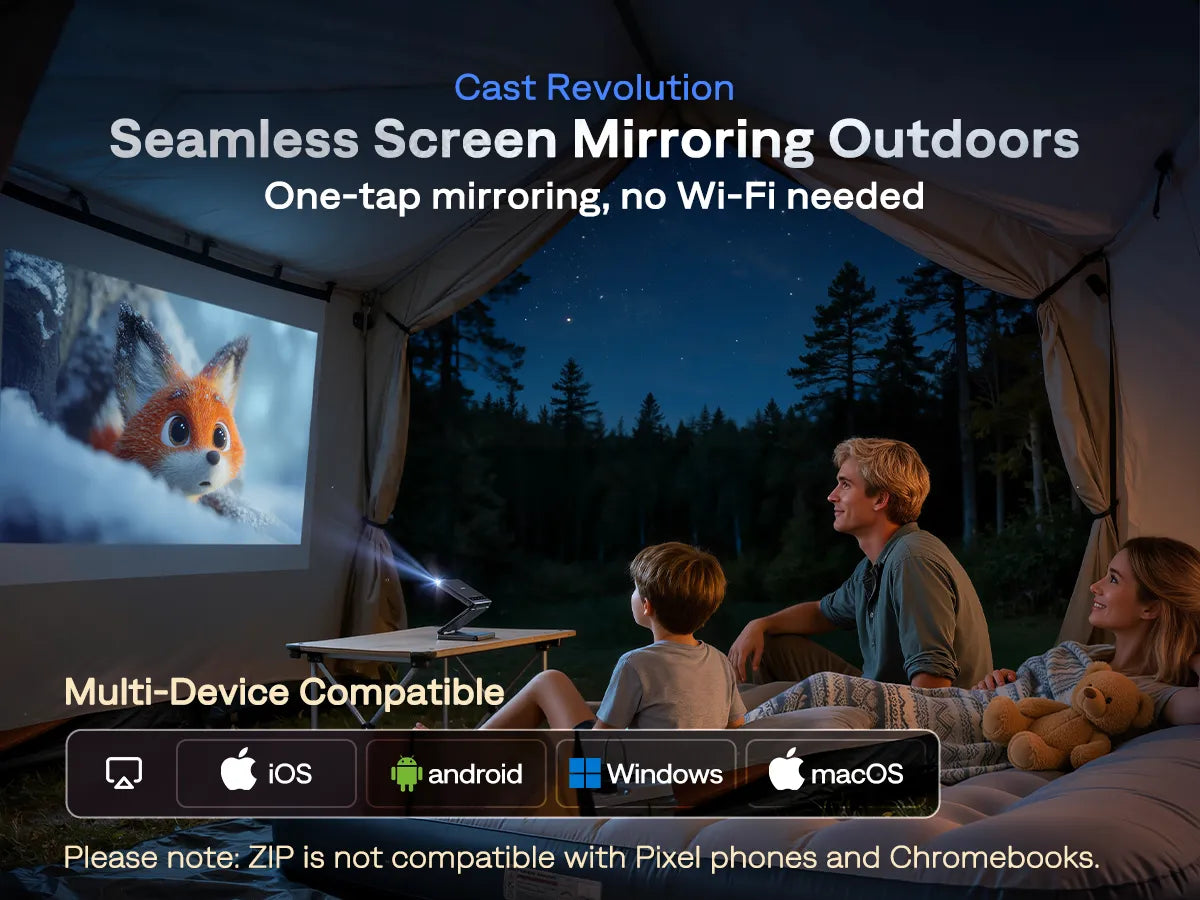
El
Los sistemas compatibles incluyen:
- iOS
- Android (dispositivos compatibles con múltiples pantallas/Smart View/Wireless Display)
- macOS
- Windows
Los pasos de conexión varían ligeramente según el sistema, pero todos dependen de seleccionar el
Importante: Debido a las restricciones de derechos de autor de DRM, la duplicación de pantalla inalámbrica normalmente no reproducirá contenido protegido de aplicaciones como Netflix, Disney+, Hulu, y servicios de transmisión similares. Este es un comportamiento normal en muchos proyectores y no es un defecto del
Si quieres transmitir esos servicios en el
Opcional: Conectar altavoces Bluetooth
Si desea un sonido más fuerte o más rico:
- Habilite Bluetooth en el menú del proyector.
- Empareja altavoces o auriculares externos.
El
Consejos útiles para la configuración (Extraídos del manual)
- Mantenga despejadas las entradas y salidas de aire para evitar el sobrecalentamiento.
- Es normal que se produzca un ligero calentamiento durante su uso.
- El ruido del ventilador puede aumentar en el modo Turbo, lo cual es un comportamiento esperado.
- Para obtener el mejor tamaño y claridad de imagen, se recomienda una distancia de proyección de 3,3 a 4,7 pies para una imagen de 40 a 60 pulgadas.
¿Por qué el? Aurzen ZIP Es más fácil de configurar que la mayoría de los miniproyectores.
Los miniproyectores tradicionales suelen basarse en:
- Trípodes externos
- Enfoque manual
- Posicionamiento por ensayo y error
El
- Altura y ángulo ajustables
- Enfoque automático
- Travesaño vertical automático
Este diseño reduce significativamente el tiempo de configuración y hace que el proceso sea más predecible, especialmente para los usuarios que utilizan un proyector por primera vez.
Reflexiones finales
Siguiendo el proceso de configuración oficial y algunos consejos prácticos, la mayoría de los usuarios pueden comenzar a usar el
Preguntas frecuentes: Aurzen ZIP Configuración y uso
1. ¿Cuánto tiempo se tarda en configurar el?
La mayoría de los usuarios pueden completar la configuración inicial en aproximadamente 3–5 minutos, incluyendo desplegar, encender y conectar un dispositivo.
2. ¿Puedo usar el?
Sí. El proyector admite la carga y el uso simultáneos, siempre que se utilice una fuente de alimentación adecuada.
3. ¿Por qué Netflix o Disney+ no replican en el
Esto se debe a las restricciones de derechos de autor de DRM. La duplicación de pantalla inalámbrica normalmente no puede mostrar contenido de transmisión protegido de aplicaciones como Netflix o Disney+. Para ver esos servicios en la
4. ¿El
Sí. Gracias a su diseño plegable en tres partes y al giro automático de la imagen, el
5. ¿Qué debo hacer si la imagen se ve borrosa?
Cerciorarse:
- La lente está limpia
- El proyector se encuentra dentro de la distancia de proyección efectiva.
- El enfoque automático se ha activado (mueva ligeramente el proyector si es necesario).
Leer más
Aurzen ZIP Comparación entre proyectores y miniproyectores tradicionales: ¿Cuál es la verdadera diferencia?Aurzen Presenta conceptos de proyección ultraportátiles y centrados en vehículos eléctricos en el CES 2026.- Miniproyectores portátiles: todo lo que necesitas saber.
- Es
Aurzen ZIP ¿Es legítimo? Lo que los compradores deben saber antes de realizar un pedido. Aurzen ZIP Análisis de miniproyectores: ¿Merece la pena el primer proyector tríptico del mundo?


