
Comment configurer le <tc>Aurzen</tc> <tc>ZIP</tc> Mini projecteur en 5 minutes

L'installation d'un mini-projecteur devrait être rapide et simple, surtout pour les utilisateurs novices. Selon le site officiel
Ce guide vous accompagne tout au long du processus d'installation correct, en se basant sur une utilisation réelle et les instructions officielles, vous aidant ainsi à éviter les erreurs courantes et à obtenir une image nette en quelques minutes.
Étape 1 : Préparer le projecteur avant utilisation

Avant de mettre sous tension le
- Utilisez le manuel inclus
US câble de charge BC - Pour recharger pendant l'utilisation, un Alimentation 12 V/2 A ou supérieure est recommandé
- Les indicateurs de batterie afficheront l'état de charge et la capacité restante.
Le projecteur peut être utilisé pendant la charge, ce qui est pratique pour les séances de visionnage prolongées.
Étape 2 : Déplier correctement la structure en trois volets

Le
Pour se dérouler en toute sécurité :
- Ouvrez lentement le projecteur jusqu'à l'angle souhaité.
- Chaque charnière supporte rotation de 0° à 90°
- Ne forcez pas les charnières au-delà de leur plage de fonctionnement prévue.
Le projecteur inversera automatiquement l'image en fonction de sa position (sur bureau, verticale, projection vers le haut ou vers le bas).
Conseil: N'essayez pas d'aplatir le
Étape 3 : Mettez l’appareil sous tension et sélectionnez la région appropriée.
- Appuyez et maintenez enfoncé le Appuyez sur le bouton d'alimentation pendant 3 secondes. allumer le projecteur
- Lors de la première configuration, sélectionnez région correcte qui correspond à votre emplacement
Choisir la mauvaise région peut entraîner ultérieurement des problèmes de duplication d'écran ou de connectivité. Cette étape est souvent négligée, mais elle influe directement sur les performances sans fil.
Étape 4 : Laissez la mise au point automatique et la correction trapézoïdale faire leur travail.

Une fois l'image apparue :
- Le
ZIP ajustera automatiquement la mise au point en utilisant Autofocus sans latence ToF - La correction automatique du trapèze vertical s'activera si le projecteur est incliné.
Remarques importantes :
- Le
ZIP supports Correction trapézoïdale verticale de ±25° uniquement - La correction trapézoïdale horizontale n'est pas prise en charge
- Si la mise au point automatique ne se déclenche pas immédiatement, déplacez légèrement le projecteur pour la réactiver.
Les réglages manuels de mise au point et de correction trapézoïdale sont également accessibles via le menu à l'écran si nécessaire.
Étape 5 : Connectez votre appareil (mise en miroir sans Wi-Fi)
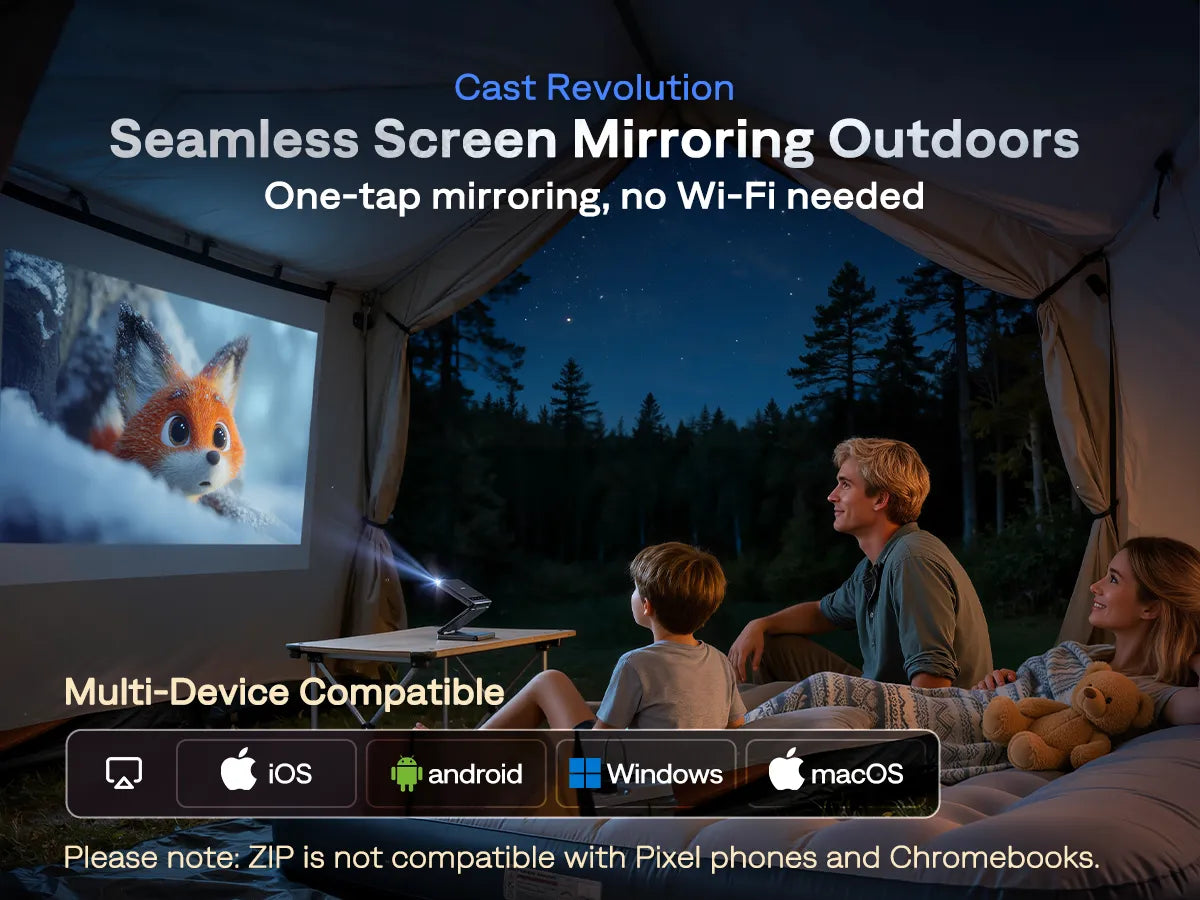
Le
Les systèmes pris en charge incluent :
- iOS
- Android (appareils compatibles multi-écrans/Smart View/affichage sans fil)
- macOS
- Windows
Les étapes de connexion varient légèrement selon le système, mais toutes reposent sur la sélection du
Important: En raison des restrictions de droits d'auteur liées à la gestion des droits numériques (DRM), la duplication d'écran sans fil ne permet généralement pas de lire le contenu protégé des applications comme Netflix, Disney+, Hulu, et des services de streaming similaires. Ce comportement est normal pour de nombreux projecteurs et ne constitue pas un défaut du produit.
Si vous souhaitez utiliser ces services en streaming sur le
Facultatif : Connecter des enceintes Bluetooth
Si vous souhaitez un son plus fort ou plus riche :
- Activez le Bluetooth dans le menu du projecteur
- Connectez des haut-parleurs externes ou un casque.
Le
Conseils d'installation utiles tirés du manuel
- Veillez à ce que l'entrée et la sortie d'air ne soient pas obstruées afin d'éviter toute surchauffe.
- Une légère sensation de chaleur pendant l'utilisation est normale.
- Le bruit du ventilateur peut augmenter en mode Turbo, ce qui est normal.
- Pour une taille d'image et une netteté optimales, une distance de projection de 1 à 1,5 mètre est recommandée pour une image de 102 à 152 cm.
Pourquoi le Aurzen ZIP Il est plus facile à installer que la plupart des mini-projecteurs.
Les mini-projecteurs traditionnels s'appuient souvent sur :
- Trépieds externes
- Mise au point manuelle
- Positionnement par essais et erreurs
Le
- Hauteur et angle réglables
- Mise au point automatique
- trapèze vertical automatique
Cette conception réduit considérablement le temps d'installation et rend le processus plus prévisible, notamment pour les utilisateurs de projecteurs novices.
Réflexions finales
En suivant la procédure d'installation officielle et quelques conseils pratiques, la plupart des utilisateurs peuvent commencer à utiliser le
FAQ : Aurzen ZIP Configuration et utilisation
1. Combien de temps faut-il pour installer le
La plupart des utilisateurs peuvent effectuer la configuration initiale en environ 3 à 5 minutes, y compris le dépliage, la mise sous tension et la connexion d'un appareil.
2. Puis-je utiliser le
Oui. Le projecteur prend en charge la charge et l'utilisation simultanées, à condition d'utiliser une alimentation électrique adaptée.
3. Pourquoi Netflix ou Disney+ ne proposent-ils pas de contenu similaire sur…
Cela est dû aux restrictions de droits d'auteur liées à la gestion des droits numériques (DRM). La duplication d'écran sans fil ne peut généralement pas afficher le contenu protégé en streaming provenant d'applications comme Netflix ou Disney+. Pour regarder ces services sur le
4. Est-ce que le
Oui. Grâce à sa conception à trois volets et à son retournement automatique d'image,
5. Que dois-je faire si l'image apparaît floue ?
S'assurer:
- La lentille est propre
- Le projecteur se trouve à une distance de projection efficace.
- La mise au point automatique est activée (déplacez légèrement le projecteur si nécessaire).
En savoir plus
Aurzen ZIP Comparaison avec les mini-projecteurs traditionnels : quelle est la véritable différence ?Aurzen Présentation de concepts de projection ultra-portables et axés sur les véhicules électriques au CES 2026- Mini projecteurs portables : ce qu’il faut savoir
- Est
Aurzen ZIP Fiable ? Ce que les acheteurs doivent savoir avant de commander Aurzen ZIP Test du mini-projecteur : Le premier projecteur pliable en trois parties au monde vaut-il le coup ?


