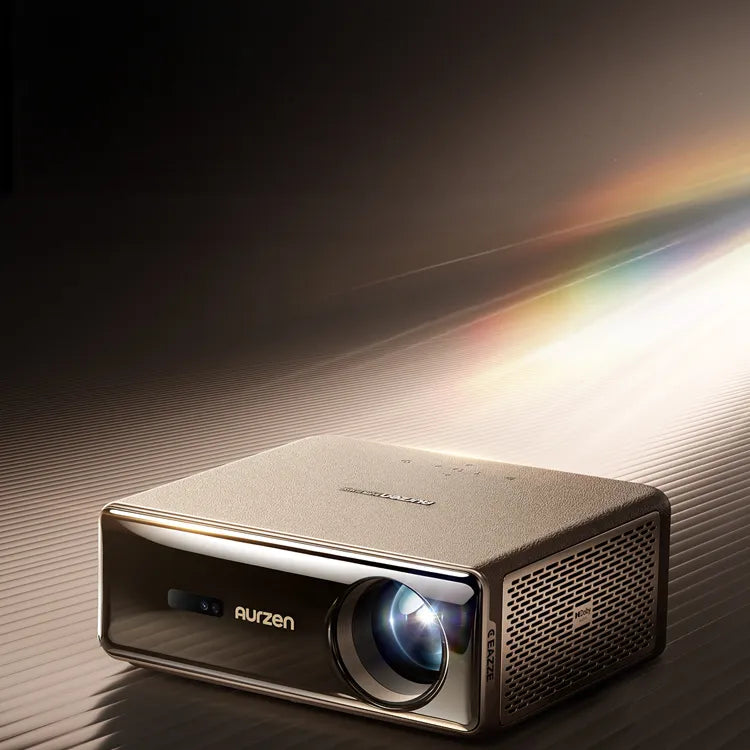


Aurzen EAZZE D1 MAX | Introduction
Vídeos tutoriais
Como funciona o foco automático & Correção automática de distorção trapezoidal |
Como emparelhar o controle remoto Bluetooth |
Como usar o projetor como uma caixa de som Bluetooth |
Como ajustar as configurações de brilho |
Como remover manchas de poeira da tela |
Fornecendo mais de 10.000 aplicativos e mais de 800 canais de TV gratuitos com o Google TV
Como baixar aplicativos |
Como usar o foco manual & Correção manual da distorção trapezoidal |
Como usar o Google Cast |
Como usar o Google Assistente |
Como usar o sistema inteligente de desvio de obstáculos |
Como configurar uma conta do Google Kids |
Movimento ultra-suave com MEMC – veja a diferença
Acesso com um clique à Netflix, Prime Video e YouTube. & TV gratuita
Como transmitir a imagem de um iPhone ou celular Android para o projetor |
Como conectar-se a uma rede Wi-Fi de banda dupla (2,4 GHz/5 GHz) |
Como alterar o tamanho da projeção sem mover o projetor |
Alta definição no seu melhor – perfeito para noites de cinema!
Como transmitir a tela de um iPhone ou celular Android com o Google Cast |
Perguntas frequentes
Este é o verdadeiro sistema Google TV 14.0? Quantos aplicativos e canais de TV gratuitos são compatíveis?
Sim, é realmente o sistema Google TV. Ele oferece mais de 10.000 aplicativos, como Netflix, YouTube, Prime Video, Hulu, Disney+, Spotify e mais de 800 canais de TV gratuitos, como Pluto TV, Yahoo Finance, BBC Earth, Moviesphere, etc.
Como ajustar o brilho?
Para ajustar o brilho, acesse Configurações &> Projetor &> Energia & Desempenho &> Modo de brilho.
Como o MEMC torna a experiência de visualização mais suave?
O MEMC está ativado por padrão. Você pode verificar ou ajustar em: Configurações &> Exibir &> Configurações avançadas > MEMC.
Como emparelhar o controle remoto Bluetooth ao ligar o projetor pela primeira vez?
- Ligue o projetor e aguarde a mensagem de emparelhamento na tela.
- Aproxime o controle remoto a 10 cm do projetor e, em seguida, pressione e mantenha pressionados simultaneamente os botões “home” e “back”.
- Aguarde até que o emparelhamento seja concluído.
- Ou você pode acessar o Bluetooth.&> par de acessórios.
- Aproxime o controle remoto a 10 cm do projetor e, em seguida, pressione e segure simultaneamente os botões “home” e “back” para entrar no modo de emparelhamento.
- Clique e aguarde a conclusão do emparelhamento.
Como configurar uma conta infantil do Google?
- Clique no avatar do usuário e selecione “Adicionar uma conta”.
- Clique em "Adicionar uma criança" e siga os passos.
- Insira as informações e crie a conta do seu filho.
- Clique e selecione a conta dos seus filhos.
- Defina um PIN para a conta dos seus filhos.
- Selecione os aplicativos para a conta dos seus filhos.
- Em seguida, é criada a conta infantil.
Como usar o Google Assistente?
- Ative o dispositivo usando o botão de ativação específico.
- Faça perguntas ou dê comandos como "Abra o YouTube" ou "Que horas são?".
Como usar o Google Cast?
- Primeiramente, conecte seu telefone e o projetor à mesma rede Wi-Fi.
- Abra um aplicativo compatível com o Chromecast e toque no ícone do Chromecast para transmitir.
Como transmitir um telefone iPhone ou Android para o projetor?
Certifique-se de que ambos os dispositivos estejam conectados à mesma rede Wi-Fi.
Para iPhone:
- Baixe e abra o aplicativo “AirScreen” no projetor.
- No seu iPhone, selecione “Espelhamento de tela” e escolha o projetor.
Para Android:
- Baixe e abra o aplicativo “Google Home”.
- No aplicativo, acesse "Dispositivos". &> Em "Dispositivos locais", selecione "D1Max" (ou o nome do seu projetor) e toque em "Transmitir minha tela".
Devido a restrições de direitos autorais, alguns conteúdos não podem ser transmitidos para o projetor. No entanto, o projetor vem com aplicativos de streaming licenciados pré-instalados. Basta acessar a página inicial, selecionar "Aplicativos", pesquisar o aplicativo e fazer login para reproduzir seu conteúdo.
Como baixar e instalar o APP?
- Clique em Aplicativos&>Pesquise aplicativos e jogos.
- Procure o aplicativo desejado e clique para instalá-lo.
Como funciona o foco automático? & Trabalho de correção da pedra angular?
O foco automático e a correção automática de distorção trapezoidal são ativados automaticamente quando o projetor é ligado ou detecta trepidação ou movimento rápido.
Como usar o foco elétrico e a correção keystone elétrica?
- Para ajustar o foco eletricamente, pressione o botão “Focus” no controle remoto.
- Para correção trapezoidal elétrica: Acesse as Configurações.&>Projetor&> Keystone&> Keystone manual e use as teclas de seta para configurar.
Como usar a prevenção inteligente de obstáculos?
- Acesse as Configurações. &> Projetor &> Pedra Angular &> Avançado e ative a opção “Evitar automaticamente”.
- Detecta obstáculos com sensores e ajusta a área de projeção.
Como usar o projetor como alto-falante Bluetooth?
Acesse as Configurações. &> Projetor &> Modo Alto-falante Bluetooth e, em seguida, selecione Projetor para entrar no modo alto-falante Bluetooth. Depois, abra as configurações de Bluetooth do seu dispositivo móvel e procure por
Qual é o tamanho e a distância de visualização ideais recomendados?
Normalmente recomendamos um tamanho de tela de 80"–120" e uma distância de projeção de 2,24 m a 3,47 m. A distância ideal pode variar dependendo do conteúdo projetado, portanto, ajuste conforme necessário.
Guia do usuário
| Title | Last Updated | Size | Language | Download |
|---|---|---|---|---|
| 2026/01/23 | 6,68MB | Inglês | ||
| 2026/01/23 | 7,18MB | Espanhol | ||
| 2026/01/23 | 7,06MB | Alemão | ||
| 2026/01/23 | 7,15MB | Francês | ||
| 2026/01/23 | 7,18MB | Italiano | ||
| 2026/01/23 | 6,98MB | 日本語 |