
Como configurar o <tc>Aurzen</tc> <tc>ZIP</tc> Mini projetor em 5 minutos

Configurar um mini projetor deve ser rápido e fácil, especialmente para quem o utiliza pela primeira vez. De acordo com o manual oficial.
Este guia descreve o processo de configuração correto com base no uso real e nas instruções oficiais, ajudando você a evitar erros comuns e a obter uma imagem nítida em poucos minutos.
Passo 1: Prepare o projetor antes de usar.

Antes de ligar o
- Use o incluído
US Cabo de carregamento BC - Para carregar durante o uso, um Fonte de alimentação de 12V/2A ou superior é recomendado
- Os indicadores de bateria mostrarão o status de carregamento e a energia restante.
O projetor pode ser usado enquanto carrega, o que é útil para sessões de visualização mais longas.
Passo 2: Desdobre a estrutura tripla corretamente.

O
Para desdobrar com segurança:
- Abra o projetor lentamente até o ângulo desejado.
- Cada dobradiça suporta Rotação de 0° a 90°
- Não force as dobradiças além do seu alcance projetado.
O projetor irá inverter automaticamente a imagem dependendo de como estiver posicionado (na mesa, vertical, para cima ou para baixo).
Dica: Não tente achatar o
Passo 3: Ligue o aparelho e selecione a região correta.
- Pressione e segure o Pressione o botão liga/desliga por 3 segundos. para ligar o projetor
- Durante a configuração inicial, selecione o região correta que corresponde à sua localização
Escolher a região errada pode causar problemas de espelhamento de tela ou de conectividade posteriormente. Essa etapa costuma ser ignorada, mas afeta diretamente o desempenho da rede sem fio.
Passo 4: Deixe o foco automático e a correção trapezoidal fazerem o seu trabalho.

Assim que a imagem aparecer:
- O
ZIP ajustará o foco automaticamente usando Foco automático ToF sem atraso - A correção trapezoidal vertical automática será ativada se o projetor for inclinado.
Observações importantes:
- O
ZIP apoia Correção vertical de ±25° apenas para a pedra angular - A correção de distorção trapezoidal horizontal não é suportada.
- Se o foco automático não for ativado imediatamente, mova ligeiramente o projetor para reativá-lo.
Se necessário, também é possível acessar as configurações manuais de foco e correção trapezoidal através do menu na tela.
Passo 5: Conecte seu dispositivo (espelhamento sem Wi-Fi)
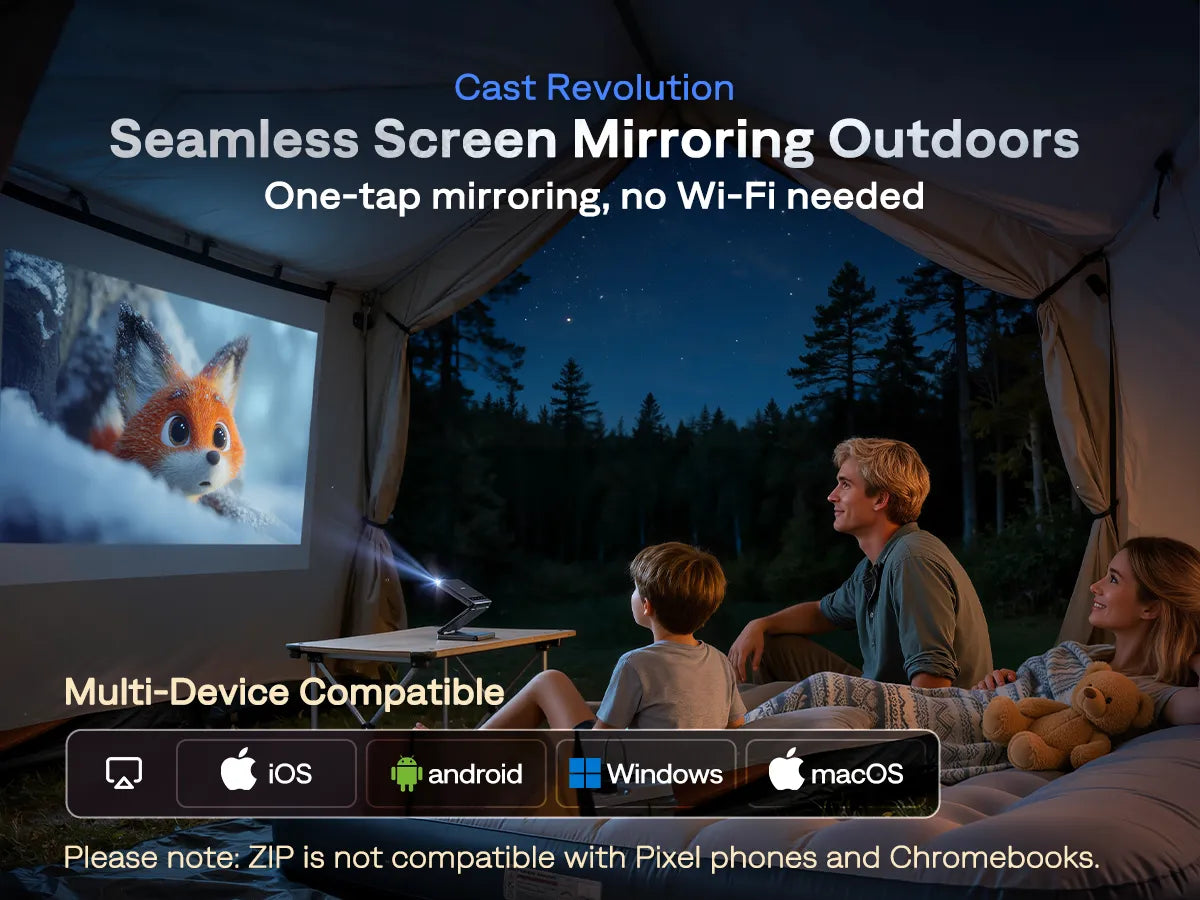
O
Os sistemas suportados incluem:
- iOS
- Android (dispositivos compatíveis com várias telas/Smart View/Wireless Display)
- macOS
- Windows
Os passos de conexão variam ligeiramente de sistema para sistema, mas todos dependem da seleção do
Importante: Devido às restrições de direitos autorais do DRM, o espelhamento de tela sem fio normalmente não reproduz conteúdo protegido de aplicativos como Netflix, Disney+, Hulu, e serviços de streaming semelhantes. Este é um comportamento normal em muitos projetores e não é um defeito do produto.
Se você quiser transmitir esses serviços no
Opcional: Conecte alto-falantes Bluetooth
Se você deseja um som mais alto ou mais encorpado:
- Ative o Bluetooth no menu do projetor.
- Emparelhe alto-falantes externos ou fones de ouvido.
O
Dicas úteis de configuração do manual
- Mantenha a entrada e a saída de ar desobstruídas para evitar o superaquecimento.
- É normal sentir um ligeiro aquecimento durante a utilização.
- O ruído da ventoinha pode aumentar no modo Turbo, o que é um comportamento esperado.
- Para obter o melhor tamanho e nitidez da imagem, recomenda-se uma distância de projeção de 1 a 1,5 metros para uma imagem de 101 a 152 cm.
Por que o Aurzen ZIP É mais fácil de configurar do que a maioria dos mini projetores.
Os miniprojetores tradicionais geralmente dependem de:
- tripés externos
- Foco manual
- posicionamento por tentativa e erro
O
- Altura e ângulo ajustáveis
- Foco automático
- Keystone vertical automático
Esse design reduz significativamente o tempo de configuração e torna o processo mais previsível, especialmente para usuários que utilizam um projetor pela primeira vez.
Considerações finais
Seguindo o processo de configuração oficial e algumas dicas práticas, a maioria dos usuários pode começar a usar o produto.
PERGUNTAS FREQUENTES: Aurzen ZIP Configuração e utilização
1. Quanto tempo leva para configurar o
A maioria dos usuários consegue concluir a configuração inicial em cerca de 3 a 5 minutos, incluindo desdobrar, ligar e conectar um dispositivo.
2. Posso usar o
Sim. O projetor suporta carregamento e uso simultâneos, desde que seja utilizada uma fonte de alimentação adequada.
3. Por que a Netflix ou o Disney+ não espelham o conteúdo na plataforma?
Isso se deve às restrições de direitos autorais do DRM. O espelhamento de tela sem fio geralmente não consegue exibir conteúdo de streaming protegido de aplicativos como Netflix ou Disney+. Para assistir a esses serviços no
4. Será que o
Sim. Graças ao seu design dobrável em três partes e à inversão automática da imagem, o
5. O que devo fazer se a imagem estiver desfocada?
Certificar-se:
- A lente está limpa.
- O projetor está dentro da distância de projeção efetiva.
- O foco automático foi ativado (mova o projetor ligeiramente, se necessário).
Leia mais
Aurzen ZIP Projetores mini tradicionais versus os tradicionais: qual é a diferença real?Aurzen Apresenta conceitos de projeção ultraportáteis e focados em veículos elétricos na CES 2026.- Mini projetores portáteis: o que você precisa saber
- É
Aurzen ZIP Legítimo? O que os compradores devem saber antes de fazer um pedido. Aurzen ZIP Análise do Mini Projetor: Vale a Pena o Primeiro Projetor Triplo do Mundo?


